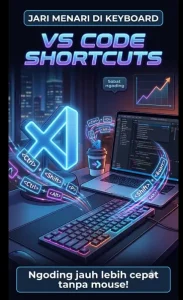
 Halo Sobat! Pernahkah merasa lagi asyik-asyiknya berada dalam flow state saat ngoding, tapi tiba-tiba ritmemu terganggu hanya karena harus melepas tangan dari keyboard demi memindahkan kursor pakai mouse?
Percaya atau tidak, kebiasaan kecil seperti bolak-balik meraih mouse untuk sekadar merapikan baris kode, mencari nama fungsi, atau membuka terminal itu memakan waktu yang cukup signifikan. Menguasai keyboard shortcuts di Visual Studio Code (VS Code) adalah salah satu cara terbaik untuk meningkatkan kecepatan dan efisiensi coding kamu secara drastis. Tanpa perlu terus-menerus menyentuh mouse, kamu bisa melakukan navigasi, editing, hingga debugging secara instan bak seorang developer profesional.
Menghemat 2-3 detik untuk setiap perintah memang terlihat sepele. Namun, jika dikumpulkan selama berminggu-minggu, kamu bisa menghemat jam kerja berharga yang bisa dialokasikan untuk hal lain-atau sekadar menikmati secangkir kopi dengan tenang tanpa dikejar deadline!
Nah, buat Sobat yang ingin tingkatkan produktivitas dan bikin jemari makin "menari" di atas keyboard, berikut adalah cheatsheet lengkap tombol cepat VS Code. Ringkasan ini sudah dikelompokkan rapi berdasarkan fungsinya dan dioptimalkan dalam bentuk kartu agar sangat nyaman dibaca, baik lewat layar HP maupun desktop:
a. Navigasi Dasar (Basic Navigation)
- Quick Open File (Cari File Cepat)
Ctrl + P - Buka Command Palette
Ctrl + Shift + P - Pindah ke Nomor Baris Tertentu
Ctrl + G - Beralih Antar File yang Terbuka
Ctrl + Tab - Navigasi Mundur / Maju
Alt + ←/Alt + → - Pindah ke Awal / Akhir Dokumen
Ctrl + Home/Ctrl + End - Scroll Layar Tanpa Memindahkan Kursor
Ctrl + ↑/Ctrl + ↓
b. Pengeditan & Penyisipan (Editing & Insert)
- Potong (Cut) Baris Ini
Ctrl + X(Tanpa perlu seleksi teks) - Salin (Copy) Baris Ini
Ctrl + C(Tanpa perlu seleksi teks) - Pindahkan Baris Ke Atas / Bawah
Alt + ↑/Alt + ↓ - Duplikasi Baris Ke Atas / Bawah
Shift + Alt + ↑/Shift + Alt + ↓ - Sisipkan Baris Baru di Bawah / Atas
Ctrl + Enter/Ctrl + Shift + Enter - Toggle Line Comment (Komentar Satu Baris)
Ctrl + / - Toggle Block Comment (Komentar Blok)
Shift + Alt + A - Pilih Kata Berikutnya yang Sama
Ctrl + D - Pilih Semua Kata yang Sama Sekaligus
Ctrl + Shift + L
c. Penghapusan & Rapikan Kode (Deleting & Formatting)
- Hapus Satu Baris
Ctrl + Shift + K - Hapus Satu Kata Sebelum / Sesudah Kursor
Ctrl + Backspace/Ctrl + Delete - Format Seluruh Dokumen
Shift + Alt + F - Format Bagian Kode yang Diseleksi
Ctrl + KlaluCtrl + F
d. Pencarian & Penggantian (Search & Replace)
- Cari Teks (Find) / Ganti Teks (Replace)
Ctrl + F/Ctrl + H - Cari Hasil Berikutnya / Sebelumnya
F3/Shift + F3 - Pencarian di Seluruh File Project
Ctrl + Shift + F
e. Multi-Kursor & Seleksi Tingkat Lanjut
- Tambah Kursor di Atas / Bawah
Ctrl + Alt + ↑/Ctrl + Alt + ↓ - Tambah Banyak Kursor dengan Klik Mouse
Alt + Klik Mouse - Sisipkan Kursor di Setiap Akhir Baris Terseleksi
Shift + Alt + I - Pilih Satu Baris Penuh Saat Ini
Ctrl + L
f. Terminal & Debugging
- Buka Terminal Terintegrasi
Ctrl + ` - Mulai / Hentikan Debugging
F5/Shift + F5 - Toggle Breakpoint (Pasang Titik Henti)
F9 - Step Over / Step Into saat Debugging
F10/F11
g. Tampilan Side Panel & Perintah Lainnya
- Buka File Explorer View
Ctrl + Shift + E - Buka Panel Ekstensi (Extensions)
Ctrl + Shift + X - Buka Run & Debug View
Ctrl + Shift + D - Pengaturan Keyboard Shortcuts
Ctrl + KlaluCtrl + S
Komentar 0
Belum ada diskusi untuk topik ini. Silakan mulai konsultasi.